


Minggu, 07 Oktober 2012
Proses Pembuatan Processor dari Pasir
Pasir, seperempat bagiannya terbentuk dari silikon, yakni unsur kimia yang paling berlimpah di muka bumi ini setelah oksigen. Pasir (terutama quartz), mempunyai persentase silikon yang tinggi di dalam bentuk Silicon Dioxide (SiO2) dan pasir merupakan bahan pokok untuk memproduksi semiconductor.


Setelah itu, ‘Ingot’ memasuki tahap pengirisan. ‘Ingot’ di iris tipis hingga menghasilkan ‘silicon discs’, yang disebut dengan ‘Wafers’. Beberapa ‘Ingot’ dapat berdiri hingga 5 kaki. ‘Ingot’ juga memiliki ukuran diameter yang berbeda tergantung seberapa besar ukuran ‘Wafers’ yang diperlukan. CPU jaman sekarang biasanya membutuhkan ‘Wafers’ dengan ukuran 300 mm.


Setelah memperoleh mentahan dari pasir dan memisahkan silikonnya, materiil yang kelebihan dibuang. Lalu, silikon dimurnikan secara bertahap hingga mencapai kualitas ‘semiconductor manufacturing quality’, atau biasa disebut ‘electronic grade silicon’. Pemurnian ini menghasilkan sesuatu yang sangat dahsyat dimana ‘electronic grade silicon’ hanya boleh memiliki satu ‘alien atom’ di tiap satu milyar atom silikon. Setelah tahap pemurnian silikon selesai, silikon memasuki fase peleburan. Dari gambar di atas, kita bisa melihat bagaimana kristal yang berukuran besar muncul dari silikon yang dileburkan. Hasilnya adalah kristal tunggal yang disebut ‘Ingot’.
Kristal tunggal ‘Ingot’ ini terbentuk dari ‘electronic grade silicon’. Besar satu buah ‘Ingot’ kira-kira 100 Kilogram atau 220 pounds, dan memiliki tingkat kemurnian silikon hingga 99,9999 persen.
Setelah itu, ‘Ingot’ memasuki tahap pengirisan. ‘Ingot’ di iris tipis hingga menghasilkan ‘silicon discs’, yang disebut dengan ‘Wafers’. Beberapa ‘Ingot’ dapat berdiri hingga 5 kaki. ‘Ingot’ juga memiliki ukuran diameter yang berbeda tergantung seberapa besar ukuran ‘Wafers’ yang diperlukan. CPU jaman sekarang biasanya membutuhkan ‘Wafers’ dengan ukuran 300 mm.
Setelah diiris, ‘Wafers’ dipoles hingga benar-benar mulus sempurna, permukaannya menjadi seperti cermin yang sangat-sangat halus. Kenyataannya, Intel tidak memproduksi sendiri ‘Ingots’ dan ‘Wafers’, melainkan Intel membelinya dari perusahaan ‘third-party’. Processor Intel dengan teknologi 45nm, menggunakan ‘Wafers’ dengan ukuran 300mm (12 inch), sedangkan saat pertama kali Intel membuat Chip, Intel menggunakan ‘Wafers’ dengan ukuran 50mm (2 inch).
Cairan biru seperti yang terlihat pada gambar di atas, adalah ‘Photo Resist’ seperti yang digunakan pada ‘Film’ pada fotografi. ‘Wafers’ diputar dalam tahap ini supaya lapisannya dapat merata halus dan tipis.
Di dalam fase ini, ‘Photo Resist’ disinari cahaya ‘Ultra Violet’. Reaksi kimia yang terjadi dalam proses ini mirip dengan ‘Film’ kamera yang terjadi pada saat kita menekan shutter (Jepret!).
Daerah paling kuat atau tahan di ‘Wafer’ menjadi fleksibel dan rapuh akibat efek dari sinar ‘Ultra Violet’. Pencahayaan menjadi berhasil dengan menggunakan pelindung yang berfungsi seperti stensil. Saat disinari sinar ‘Ultra Violet’, lapisan pelindung membuat pola sirkuit. Di dalam pembuatan Processor, sangat penting dan utama untuk mengulangi proses ini berulang-ulang hingga lapisan-lapisannya berada di atas lapisan bawahnya, begitu seterusnya.
Lensa di tengah berfungsi untuk mengecilkan cahaya menjadi sebuah fokus yang berukuran kecil.
Dari gambar di atas, kita dapat gambaran bagaimana jika satu buah ‘Transistor’ kita lihat dengan mata telanjang. Transistor berfungsi seperti saklar, mengendalikan aliran arus listrik di dalam ‘Chip’ komputer. Peneliti Intel telah mengembangkan transistor menjadi sangat kecil sehingga sekitar 30 juta ‘Transistor’ dapat menancap di ujung ‘Pin’.
Setelah disinari sinar ‘Ultra Violet’, bidang ‘Photo Resist’ benar-benar hancur lebur. Gambar di atas menampakan pola ‘Photo Resist’ yang tercipta dari lapisan pelindung. Pola ini merupakan awal dari ‘transistors’, ‘interconnects’, dan hal yang berhubungan dengan listrik berawal dari sini.
Meskipun bidangnya hancur, lapisan ‘Photo Resist’ masih melindungi materiil ‘Wafer’ sehingga tidak akan tersketsa. Bagian yang tidak terlindungi akan disketsa dengan bahan kimia.
Setelah tersketsa, lapisan ‘Photo Resist’ diangkat dan bentuk yang diinginkan menjadi tampak.
‘Photo Resist’ kembali digunakan dan disinari dengan sinar ‘Ultra Violet’. ‘Photo Resist’ yang tersinari kemudian dicuci dahulu sebelum melangkah ke tahap selanjutnya, proses pencucian ini dinamakan ‘Ion Doping’, proses dimana partikel ion ditabrakan ke ‘Wafer’, sehingga sifat kimia silikon dirubah, agar CPU dapat mengkontrol arus listrik.
Melalui proses yang dinamakan ‘Ion Implantation’ (bagian dari proses Ion Doping) daerah silikon pada ‘Wafers’ ditembak oleh ion. Ion ditanamkan di silikon supaya merubah daya antar silikon dengan listrik. Ion didorong ke permukaan ‘Wafer’ dengan kecepatan tinggi. Medan listrik melajukan ion dengan kecepatan lebih dari 300,000 Km/jam (sekitar 185,000 mph)
Setelah ion ditanamkan, ‘Photo Resist’ diangkat, dan materiil yang bewarna hijau pada gambar sekarang sudah tertanam ‘Alien Atoms’
Transistor ini sudah hampir selesai. Tiga lubang telah tersketsa di lapisan isolasi (warna ungu kemerahan) yang berada di atas transistor. Tiga lubang ini akan diisi dengan tembaga, yang berfungsi untuk menghubungkan transistor ini dengan transistor lain.
‘Wafers’ memasuki tahap ‘copper sulphate solution’ pada tingkat ini. Ion tembaga disimpan ke dalam transistor melalui proses yang dinamakan ‘Electroplating’. Ion tembaga berjalan dari terminal positif (anode) menuju terminal negatif (cathode).
Ion tembaga telah menjadi lapisan tipis di permukaan ‘Wafers’.
Materiil yang kelebihan dihaluskan, meninggalkan lapisan tembaga yang sangat tipis.
Nah udah mulai ribet. Banyak lapisan logam dibuat untuk saling menghubungkan bermacam-macam transistors. Bagaimana rangkaian hubungan ini disambungkan, itu ditentukan oleh teknik arsitektur dan desain tim yang mengembangkan kemampuan masing-masing processor. Dimana chip komputer terlihat sangat datar, sebenarnya memiliki lebih dari 20 lapisan untuk membuat sirkuit yang kompleks. Jika kamu melihat dengan kaca pembesar, kamu akan melihat jaringan bentuk sirkuit yang rumit, dan transistors yang terlihat futuristik, ‘Multi-Layered Highway System’.
Ini hanya contoh super kecil dari ‘Wafer’ yang akan melalui tahap test kemampuan pertama. Di tahapan ini, sebuah pola test dikirimkan ke tiap-tiap chip, lalu respon dari chip akan dimonitor dan dibandingkan dengan ‘The Right Answer’.
Setelah hasil test menunjukan bahwa ‘Wafer’ lulus, ‘Wafer’ dipotong menjadi sebuah bagian yang disebut ‘Dies’. Coba juragan lihat, proses yang bener-bener ribet tadi ternyata hasilnya kecil doank. Pada gambar paling kiri itu ada 6 kelompok ‘Wafer’, pada gambar kanannya udah berapa ‘Wafer’ tuh !?!?
‘Dies’ yang lulus test, akan diikutkan ke tahap selanjutnya yaitu ‘Packaging’. ‘Dies’ yang tidak lulus, dibuang dengan percumanya T_T. Ada hal yang lucu beberapa tahun lalu, Intel membuat kunci dari ‘Dies’ yang tidak lulus ini ^^. Ada EBAYnya lho, ayo juragan yang tertarik beli, soalnya tinggal 4..
Ini adalah gambar satu ‘Die’, yang tadinya dipotong pada proses sebelumnya. ‘Die’ pada gambar ini adalah ‘Die’ dari Intel Core i7 Processor.
Lapisan bawah, ‘Die’, dan ‘Heatspreader’ dipasang bersama untuk membentuk ‘Processor’. Lapisan hijau yang bawah, digunakan untuk membentuk listrik dan ‘Mechanical Interface’ untuk Processor supaya dapat berinteraksi dengan sistem PC. ‘Heatspreader’ adalah ‘Thermal Interface’ dimana solusi pendinginan diterapkan, sehingga Processor dapat tetap dingin dalam beroperasi.
‘Microprocessor’ adalah produk terkompleks di dunia ini. Faktanya, untuk membuatnya memerlukan ratusan tahap dan yang kita uraikan sebelumnya hanyalah yang penting saja.
Selama tes terakhir untuk Processor, Processor di tes karakteristiknya, seperti penggunaan daya dan frekwensi maksimumnya.
Berdasarkan hasil test sebelumnya, Processor dikelompokan dengan Processor yang memiliki kemampuan sama. Proses ini dinamakan dengan ‘Binning’, ‘Binning’ ditentukan dari frekwensi maksimum Processor, kemudian tumpukan Processor dibagi dan dijual sesuai dengan spesifikasi stabilnya.
Prosessor yang sudah dikemas dan dites, pergi menuju pabrik (misalnya dipake vendor buat laptop) atau dijual satuan di toko toko komputer.
Rabu, 27 Juni 2012
CARA MERUBAH TEMA GOOGLE CHROME DENGAN TEMA BUATAN SENDIRI
Pasti semua orang akan bosan jika hanya melihat hal
yang sama secara terus menerus, dan pasti ingin yang berbeda dan juga sesuai
dengan keinginan kita sendiri. Nah kali ini saya akan membuat google chrome
tampak berbeda dan sesuai keinginan kita sendiri. Langsung aja ya bekicot eh
salah cekidot :


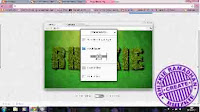


Pertama tama msuk ke toko web chrome klik disini
Lalu cari aplikasi ini

klik tanda ini

Setelah aplikasi “my chrome theme” selesai di download dan
telah terpasang di google chrome anda seperti gambar dibawah, lalu klik gambar
tersebut

Setelah masuk ke halaman tersebut lalu ikuti langkah
langkahnya

Langkah pertama Masukan gambar yang anda inginkan, setelah
gambar terpasang sesuaikan ukur gambar,

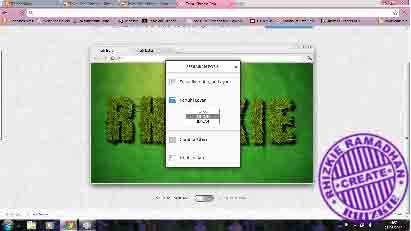
Langkah kedua, ubah warna bagian atas sesuai yang anda
inginkan

Langkah ketiga, beri nama tema anda sesuai yang anda
inginkan

Setelah semua langkah telah selesai, untuk menggunakan tema
buatan anda sendiri klik “pasang tema saya” dan lihat hasil tema ciptaan anda sendiri

Ini hasil tema ciptaan saya klik disini
semoga bermanfaat....
Kamis, 21 Juni 2012
Pendapat Gw tentang Stand Up Comedy

Gak tau mau
nulis apa ya udah tulis ini ajalah yaitu hobi gw menonton stand up comedy di tv. Menurut gw stand
up comedy itu komedi yang pintar and cool, mengapa karena dia gak perlu guyur2an
pake bedak atau hancurin properti dari gabus, yang pastinya bikinnya lebih susah
dari pada ngancurinnya tapi bukan berarti itu jelek, gw juga suka sih liat
komedi yang begitu, menang beda jenis komedi beda juga cara pembawaannya. tapi disini gw akan membahas stand up comedi menurut pendapat gw.
Stand up comedy
itu menurut gw, gak cuma asal ngelawak aja di situ juga ada triknya, dan terkadang
penonton juga diajak berfikir, oleh suatu pendapat/opini dari seorang comic
yang sedang tampil. Oh ya comic itu sebutan untuk seorang stand up comedy. Stand
up comedy juga di sebut lawakan cerdas ya karena seorang comic mencari bahan
yang tidak biasa, dan mengambil suatu bahan menurut opininya. Terkadang seorang
comic hanya bercerita pengalaman pribadinya dan cara pandangnya yang tidak diterpikirkan
oleh orang banyak yang tentu saja membuat orang tertawa. Dan seorang comic
tidak harus berekspresi lucu dalam menampilkan bahan lawakannya yang penting
bahan lawakannya bisa membuat orang tertawa dan jika seorang comic yang sudah
mendarah daging/mahir dia hanya berdiri dan memegang mic saja sudah membuat
orang tertawa. Di stand up comedy itu juga sering mengangkat bahan lawakan yang
ada disekitar kita yang menurut orang lain mungkin biasa tetapi seorang comic
bisa membuat itu sebagai bahan lawakannya yang tentu saja membuat orang
tertawa.
Seorang comic
juga punya ciri khas lawakannya contohnya Mongol
dengan cowok KW, Cak Lontong dengan
salam lemper dan kata pikir disaat dia
mengajak penonton berpikir, Raditya Dika
dengan masalah percintaannya, dan tentu masih banyak lagi. Oh ya sempat berpikir
sih bisa gak ya gw jadi seorang comic tapi kayaknya masih jauh dech hehehe. Apalagi
harus ditonton orang banyak, orang maju didepan kelas ja masih gemetaran nih
kaki, apalagi itu. Bisa ilang semua bahan lawakannya hehehe, yang ada orang bukan
ngetawain lawakannya malah ketawain gw yang membeku dan membisu lagi.
Jadi itulah pendapat gw tentang hobi gw yaitu menonton stand up comedy....
Selasa, 19 Juni 2012
Cara Buat Komentar Menarik dibuku Tamu CBOX
Cara buat komentar menarik di buku tamu CBOX, awalnya sih penasaran bagaimanasih tu tulisan dibuku
tamu bisa mondar mandir, pertamanya mau sotoy gitu pake kode marquee tapi dari
pada malu mendingan ane tanya mbah gw, pasti pada kenalkan mbah gw... hehehehe.
Yup betul mbah Google namanya. Langsung aje deh ini nih kode-kodenya :
Cara Membuat Teks Miring
Gunakan [i] dan [/i]
Contoh: [i]isi teks yg diingin kan [/i]
Cara
Membuat Teks Tebal
Gunakan [b] dan [/b]
Contohnya: [b] isi teks yg diingin kan [/b]
Cara
Membuat Teks Bergaris Bawah
Gunakan tag [u] dan [/u]
Contohnya: [u] isi teks yg diingin kan [/u]
Cara
Membuat Teks Bergaris Tengah
Gunakan [s] dan [/s]
Contohnya: [s] isi teks yg diingin kan [/s]
Cara
Membuat Teks Berukuran Besar
Gunakan [big] dan [/big]
Contohnya: [big]Isi teks yg diingin kan [/big]
Cara
Membuat Tulisan Berukuran Kecil
Gunakan [small] dan [/small]
Contohnya: [small] isi teks yg diingin kan [/small]
Cara
Membuat Tulisan Rata Tengah
Gunakan [center] dan [/center]
Contohnya: [center]Isi teks yg diingin kan [/center]
Cara Membuat
Tulisan Berwarna
Gunakan [color=Kode warna] dan [/color]
Contohnya: [color=red] Isi teks yg diingin kan [/color]
Pilihan Kode warna untuk membuat tulisan bewarna:
[color=red] [/color]
[color=blue] [/color]
[color=green] [/color]
[color=yellow] [/color]
[color=pink] [/color]
[color=purple]
[/color]
[color=brown]
[/color]
[color=bronze] [/color]
[color=orange] [/color]
[color=black] [/color]
[color=white] [/color]
[color=gold] [/color]
[color=silver] [/color]
[color=violet] [/color]
[color=hotpink] [/color]
[color=tan] [/color]
[color=aqua]
[/color]
[color=navyblue] [/color]
[color=teal] [/color]
[color=lime] [/color]
Cara
Membuat Teks Berjalan (Marquee)/bolak balik
Gunakan [scroll] dan [/scroll]
Contohnya: [scroll]Isi teks yg diingin kan [/scroll]
Cara Membuat Teks Berjalan dengan huruf besar
Gunakan [scroll][big] dan [/big][/scroll]
Contohnya: [scroll][big] Isi teks yg diingin kan[/big][/scroll]
Cara
Membuat Teks Ber Link
Gunakan [url=alamattujuan] dan [/url]
Cara Mengirim SMS lewat Email (akun gmail)
Kali ini gw akan memberi tahu bagaimana mengirim sms lewat akun gmail, hal ini pertama gw temukan saat ada yang sms tapi kagak punya pulsa untuk membalas, kebetulan waktu itu gw lagi main internet trus iseng-iseng, pencet sana pencet sini, klik sana klik sini, eh akhrirnya ketemu juga dan akhirnya bisa bales sms juga, kayaknya udah cukup gw curhatan kemiskinan pulsa gw langsung ajadeh kita ke TKP bekicot eh salah cekidot masudnya...
- Pertama-tama masuk ke akun gmail sobat. Lalu lihat pojok bawah kiri layar sobat, di situ ada tulisan “ngobrol dan sms”

- Setelah itu sobat ketik nama orang yang ingin sobat kirim


- Lalu sobat masukan no handphone yang ingin sobat kirin sms, ingat angka nol di depan no handphone tidak usah di ikut sertakan karena sudah digantikan +62 yaitu kode telepon negara kita.

- Setelah langkah di atas selesai akn muncul kotak kecil di pojok kanan yang diri tanda biru di bah ini, lalu sobat ketikan pesan yang ingin sobat sms kan, untuk ,mengirimnya tinggal tekan enter dan pesan akan terkirim...

Minggu, 17 Juni 2012
TUTORIAL CARA MENGINSTAL LINUX UBUNTU
RHIZKIE-SHARE mau memberikan tips nich, bagaimana cara TUTORIAL CARA MENGINSTAL LINUX UBUNTUrBahwasanya banyak beberapa dari kita yang belum tahu Cara Menginstall Linux Ubuntu. disini kita akan membahas Cara Menginstall Linux Ubuntu.
1.Masukkan CD Installer ke perangkat CD / DVD-ROM dan reboot komputer untuk boot dari CD.
Tunggu sampai CD termuat.

2. Sobat akan melihat wallpaper dan jendela instalasi. Pilih bahasa dan klik tombol "Install Ubuntu 10.04 LTS" untuk melanjutkan

3.Layar kedua akan menampilkan peta bumi. Setelah pemilihan lokasi, waktu sistem akan menyesuaikan.
Klik tombol "Forward" setelah sobat memilih lokasi yang Anda inginkan.

4.Pada layar ketiga, sobat dapat memilih layout keyboard yang diinginkan.
Klik tombol "Forward" bila sobat telah selesai dengan konfigurasi keyboard.

5.Sobat memiliki empat pilihan di sini:

Jika sobat memiliki sistem operasi lain (misalnya Windows XP) dan Sobat ingin sistem dual boot, pilih :
- Pilihan pertama : "Instal mereka berdampingan, memilih di antara mereka pada setiap startup."
- Pilihan Kedua : "Jika sobat ingin menghapus sistem operasi yang ada, atau hard drive sudah kosong dan Sobat ingin agar installer secara otomatis mempartisi hard drive Anda, pilih pilihan kedua, "Gunakan seluruh disk (Use entire disk)"
- Pilihan Ketiga : "Gunakan ruang terbesar bebas terus-menerus" dan akan menginstal Ubuntu 10.04 di ruang unpartitioned pada hard drive yang dipilih.
- Pilihan Keempat : "Tentukan partisi secara manual" dan dianjurkan HANYA untuk pengguna tingkat lanjut, untuk membuat partisi khusus atau memformat hard drive dengan filesystem lain dari yang default. Tetapi juga dapat digunakan untuk menciptakan partisi / home, yang sangat berguna jika Sobat menginstal ulang seluruh sistem.
6.Tabel partisi akan terlihat seperti gbr di atas. Klik tombol "Forward" untuk melanjutkan instalasi.

OS (juga dikenal sebagai username yang akan diminta untuk log in ke sistem), password dan nama
komputer (secara otomatis, tetapi bisa ditimpa).

8.Juga pada langkah ini, ada sebuah opsi bernama "Login secara otomatis". Jika sobat mencentang kotak
pada pilihan ini, sobat akan secara otomatis login ke desktop Ubuntu. Klik tombol "Forward" tombol
untuk melanjutkan.

9.Ini adalah langkah akhir instalasi. Klik tombol “Install”.

10.Ubuntu 10.04 LTS (Lucid Lynx) akan terinstall.

11.Setelah beberapa menit (tergantung spesifikasi komputer Sobat), sebuah jendela pop-up akan muncul,
yang memberitahukan bahwa instalasi selesai, dan Sobat harus me-restart komputer untuk
menggunakan sistem operasi Ubuntu yang baru diinstal. Klik tombol "Restart Now".

12.CD tersebut akan keluar otomatis; keluarkan dan tekan "Enter" untuk reboot. Komputer akan direstart
dan dalam beberapa detik, Anda akan melihat boot splash Ubuntu.
13. Pada layar login klik nama pangguna, dan masukan passwordnya.
klik "log in" atau tekan enter

14.Tampilan Desktop Ubuntu 10.04 LTS (Lucid Lynx).

[SUMBER]
Langganan:
Postingan (Atom)


